2021/24 · YYS Elektronik Başvuru İşlemleri - Kılavuz
Genelge numarası dosya adından alınmıştır; metin başlığında otomatik olarak doğrulanamadı.
Bu belge OCR ile metne dönüştürülmüştür. Sayı, tarih, kod ve tabloları kaynak belgeyle karşılaştırın.
Bazı sayfalarda OCR güveni düşüktür; metin taslaktır.
Yeşil atıflara tıklayarak ilgili belgeye veya maddeye geçebilirsiniz. Madde altındaki atıf listesi, bu hükme gönderme yapan belgelere geri götürür.
2021-24 YYS Elektronik Başvuru İşlemleri - Kılavuz
Bu metnin 1, 4 numaralı sayfaları taranmış görüntüden OCR ile çıkarılmıştır. Özellikle tutar, tarih, tarife kodu ve tablolar kaynak PDF ile kontrol edilmelidir.
Sayfa 1
Bu sayfada OCR güven puanı düşüktür; metin taslak olarak değerlendirilmelidir.

Yetkilendirilmiş Yükümlü Sertifikası
Elektronik Başvuru Sistemi
Yükümlü Kılavuzu v.02 - Eylül 2021
a4 RR
ZAR
eTR
: S
Sayfa 2
1 YETKİLENDİRİLMİŞ YÜKÜMLÜ ELEKTRONİK BAŞVURU KILAVUZU
- YÜKÜMLÜ İŞLEMLERİ - Bu kılavuz, Gümrük İşlemlerinin Kolaylaştırılması Yönetmeliği kapsamında yapılacak yetkilendirilmiş yükümlü başvurularına ilişkin elektronik başvuru sistemindeki işlemlerin açıklanması amacıyla hazırlanmıştır. Halihazırda sertifika sahibi olan ve ek izin/yetki talebinde bulunacak firmaların işlemleri bu sistemden gerçekleştirilmeyecektir.
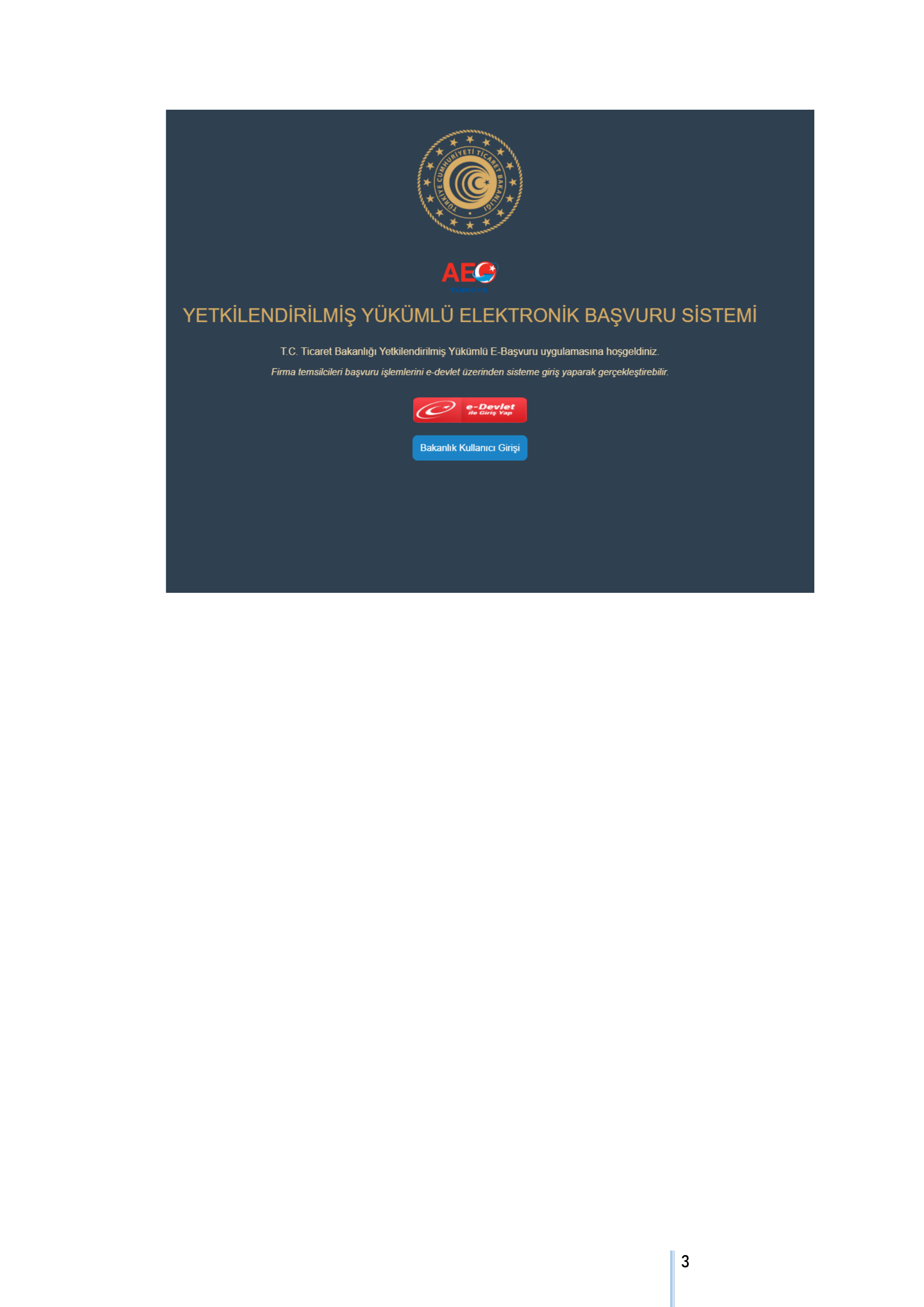
- Yetkilendirilmiş Yükümlü Elektronik Başvuru Sistemine Giriş Giriş yapabilecek kişiler, e-Devlet kapısı üzerinden ya da başvuru sisteminin giriş sayfasından yine e-Devlet kapısına yönlendirilerek Yetkilendirilmiş Yükümlü Elektronik Başvuru Sistemine giriş yapabilecektir. a. Giriş yapabilecek kişiler Yetkilendirilmiş yükümlü sertifikasına ilişkin elektronik başvuru işlemlerini, firmanın Yükümlü Kayıt Takip Sistemi’nde (YKTS) kayıtlı doğrudan temsilcileri veya YYS e-başvuru profilinde yetkilendirilmiş temsilcileri gerçekleştirebilir. Yetkilendirme için ilk olarak, yetki verilecek personelin YKTS YYS E-Başvuru profiline elektronik ortamda kayıt edilmesi gerekmektedir. YKTS üzerinden çevrimiçi olarak yapılacak söz konusu kayıt işlemini, başvuru sahibi adına doğrudan temsil yetkisine sahip ve YKTS erişimi olan kişiler ya da kuruluşun gümrük müşaviri yapabilir. Sistemde kayıt yapılırken “Müşavirlik Şirketi Vergi No / TCKN:” kısmı boş bırakılır, “Vekaletname/Temsilname Numarası:” kısmına ise başvuru formuna kuruluş tarafından verilen evrak sayısı (evraka herhangi bir sayı verilmedi ise “000”) yazılır. Yetki belirli bir zaman aralığı için verilecek ise başlangıç ve bitiş tarihleri sisteme girilir, süresiz verilecek ise “Yetki Bitiş:” kısmına “31/12/2099” tarihi yazılır. Daha sonra “YYS Elektronik Başvuru İşlemleri” genelgesi Ek-1’de yer alan başvuru formu ve yetki verilen çalışanın https://www.turkiye.gov.tr/sosyal-guvenlik-kayit-belgesi-sorgulama adresinden alınmış SGK Sosyal Güvenlik Kayıt Belgesi ile YYS E-Başvuru profili yetki kaydının onaylanması için herhangi bir gümrük müdürlüğüne başvuruda bulunulur. Anılan form, içeriğindeki açıklamalar çerçevesinde doldurulur. Kişinin herhangi bir firmada doğrudan temsil yetkisi veya YYS e-başvuru profil kaydı bulunmuyorsa aşağıdaki uyarı alınır: 
Sayfa 3
2 b. e-Devlet Kapısı üzerinden giriş https://www.turkiye.gov.tr adresi üzerinden doğrudan temsilci tarafından kişisel e-Devlet hesabı ile giriş yapılır ve arama bölümüne “yetkilendirilmiş yükümlü” ifadesi girilerek “Yetkilendirilmiş Yükümlü Elektronik Başvuru Sistemi (Ticaret Bakanlığı)” seçilir. “Uygulamaya Git” butonu ile elektronik başvuru sistemine erişim sağlanır. c. Başvuru Sistemi Üzerinden Giriş https://uygulama.gtb.gov.tr/YYSEBasvuru adresi üzerinden “e-Devlet ile giriş yap” butonu seçilir. E-Devlet Kapısı aracılığıyla ve kişisel e-Devlet hesabı ile sisteme giriş yapılır.  
Sayfa 4
Bu sayfada OCR güven puanı düşüktür; metin taslak olarak değerlendirilmelidir.
LAN
Soa Xx,
Fa TT AY
i [3 A
AŞ:
% * No SÜ */
"NALI F
YETKİLENDİRİLMİŞ YUKUMLU ELEKTRONİK BAŞVURU SİSTEMİ
T.C. Ticaret Bakanlığı Yetkilendirilmiş Yükümlü E-Başvuru uygulamasına hoşgeldiniz.
Firma temsilcileri başvuru işlemlerini e-devlet üzerinden sisteme giriş yaparak gerçekleştirebilir.
Bakanlık Kullanıcı Girişi
|
Sayfa 5
4 2. Firma seçimi Başarılı bir şekilde başvuru sistemine giriş yapıldığında, “Ek1-A Başvuru Yap” menüsü açılır ve bu ekranda kişinin doğrudan temsilcisi olduğu firmalara ilişkin firma adı, vergi numarası ve adres bilgileri otomatik olarak listelenir. Başvuru yapmak için “İşlem” sütunundan “Firma Seç” butonuna tıklanarak başvuru formuna ulaşılır. 3. Başvuru formu bilgilerinin doldurulması Devam etmek için başvuru formunun ilgili alanlarının doldurulması gerekmektedir. Formda yer alan başlıklara tıklandığında her başlık için doldurulması gereken alanlar açılır.      
Sayfa 6
5 Doldurulacak alanlara ilişkin açıklamalar aşağıdaki gibidir. Başvurunun Yapıldığı Bölge: Başvurular, Yönetmeliğin Ek-20’sinde yer alan tabloya göre belirlenecek yetkili bölge müdürlüğüne yapılır. Başvuru Sahibine Ait Bilgiler: Firma unvanı ve vergi numarası sistem tarafından doldurulur ve bu alanların değiştirilmesi mümkün değildir. Firmanın kuruluş ve faaliyet başlama tarihi GG/AA/YYYY olarak girilir veya ikonu tıklanarak takvimden ilgili tarihler seçilir. Firmanın serbest bölgede faaliyette bulunmaması halinde, “Faaliyette Bulunulan Serbest Bölge” alanı boş bırakılır. Adres Bilgileri: Adres tipi seçilerek adres bilgileri girilir ve “Adresi Ekle” butonu ile girilen adres kaydedilir. Şirket Merkezi dışındaki adreslerin aynı olması durumunda sadece şirket merkezi adresinin girilmesi yeterlidir. Eklenmiş adreslerin silinmesi için ikonuna tıklanır. Eklenen adreste değişiklik yapılması için adresin silinip tekrar eklenmesi gerekmektedir. İletişim Bilgileri: Firmanın telefon numarası, faks numarası, internet adresi, e-posta adresi ve kep adresi bilgileri girilir. Başvuruyu Yapan Temsilciye İlişkin Bilgiler: Sisteme giriş yaparak başvuruyu hazırlayan temsilciye ilişkin Ad, Soyad ve T.C. Kimlik No bilgileri sistem tarafından otomatik olarak doldurulur ve bu alanların değiştirilmesi mümkün değildir. Gerektiğinde Bilgi Alınabilecek Şirket Yetkilileri: En az 1 kişinin bilgilerinin girilmesi gerekmektedir. Talep Edilen Uygulamalar: İhracatta Yerinde Gümrükleme İzni, A.TR Düzenleme İzni, Fatura Beyanı/EUR.MED Fatura Beyanı Düzenleme İzni, İthalatta Yerinde Gümrükleme İzni, Götürü Teminat Yetkisi, İzinli Gönderici Yetkisi ve İzinli Alıcı Yetkisinden talep edilenler bu alanda işaretlenmelidir. Bu izin/yetkilerden herhangi birinin talep edilmemesi halinde bu alanda hiçbir işaretleme yapılmayacaktır. Talep Edilen Ek Statüler: YYS-I veya YYS-II statülerinin talep edilmesi halinde bu alanda işaretleme yapılacaktır. Bu statülerden herhangi birinin talep edilmemesi halinde bu alanda hiçbir işaretleme yapılmayacaktır. Faaliyet Alanı ve Faaliyet Gösterilen Sektör: Firmanın faaliyet alanına ilişkin bir ya da birden fazla seçim yapılabilir. Tercihler: Firmanın sertifika almaya hak kazanması halinde Bakanlığımız internet sayfasında yayımlanan Yetkilendirilmiş Yükümlü Sertifika sahipleri listesinde yer almasına izin verilip verilmediği bu alanda belirtilmelidir. Doldurulması zorunlu alanlar * işareti ile gösterilir. Zorunlu alanlar doldurulmadan başvuru gönderilemez. “Başvuruyu gönder” butonuna tıklanarak ek belgelerin yükleneceği ekrana geçilir. Bu aşamada firmanın başvurusu kaydedilmiş olur ancak henüz Bölge Müdürlüğüne gönderilmemiş durumdadır. Henüz imzalanmamış başvurular “Başvurularım” menüsünde “Kayıtlı başvuru” olarak görüntülenir ve başvuru üzerinde daha sonra işlem yapılabilir.  
Sayfa 7
6 4. Ek belgelerin yüklenmesi Başvuru formunun doldurulmasından sonra başvuru eki belgelerin yükleneceği ekran açılır. Başvuru imzalanarak Bölge Müdürlüğüne gönderilene kadar başvuru kayıtlı başvuru statüsünde olmaya devam edecektir. Bu ekranda soru formu dışındaki tüm ekler “Ek Belgeler” alanından, soru formu ise “Soru Formu” alanından yüklenmelidir. Dosyalar seçildikten sonra “Belgeleri Yükle” butonuna tıklanır. Yüklenen belgeler “Başvuruya ait belgeler” alanında liste olarak görüntülenebilir. Ek olarak yüklenecek belgelerin “.jpeg” , “.png” , “.pdf” , “.xls” , “.xlsx” , “.docx” , “.doc” , “.ppt” veya “.pptx” formatında olması gerekmektedir. Yüklenecek belge sayısına ilişkin herhangi bir sınırlama bulunmamaktadır. Aynı anda birden fazla belge yüklenmesi mümkündür. Ek belge yükleme aşamasının tek seferde gerçekleştirilmesi zorunlu olmayıp yüklenen belgeler sistem tarafından kaydedilmektedir ve başvuru imzalanıp Bölge Müdürlüğüne gönderilene kadar belge ekleme işlemi yapılabilir. Eklenmiş olan belgelere ilişkin listede yer alan “Sil” butonu ile belgenin silinmesi mümkündür. Gerekli tüm belgeler yüklendikten sonra “Bölge Müdürlüğüne Gönder” butonuna tıklanarak imzalama aşamasına geçilir. Henüz imzalanmamış başvurular “Başvurularım” menüsünde “Kayıtlı başvuru” olarak görüntülenir ve başvuru üzerinde daha sonra işlem yapılabilir.     
Sayfa 8
7 5. Kayıtlı Başvuruda İşlem Yapılması Henüz imzalanmamış başvurular “Başvurularım” menüsünde “Kayıtlı başvuru” olarak görüntülenir. “İşlem” sütunundaki “Seçenekler” aracılığıyla kayıtlı başvuruda yapılabilecek işlemler görüntülenebilir. “Seçenekler” bağlantısında yer alan işlemlere ilişkin açıklamalar aşağıdaki şekildedir. Detaylar: Başvuruya ilişkin Ek-1A form bilgileri, eklenen belgeler ve tarihçe alanları görüntülenir. Ek1A Form Güncelle: Başvuru formunda değişiklik yapılması için ilgili ekrana yönlendirir. Belge Yönetimi: Belge eklemek ve çıkarmak için belgeler ekranına yönlendirir. Bölge Müdürlüğüne Gönder: Başvurunun Bölge Müdürlüğüne gönderilmesi için imza ekranına yönlendirir. Başvuruyu İptal Et: Firmanın başvurudan vazgeçmesi durumunda başvuruyu iptal eder. 6. Başvurunun imzalanarak gönderilmesi Başvurunun elektronik imza ile imzalanarak tamamlanabilmesi için “ArkSigner” uygulamasının yüklenmesi gerekmektedir. Ekranda yer alan “ArkSigner İstemci Uygulaması” bağlantısı üzerinden             
Sayfa 9
8 kurulum dosyalarına erişim sağlanabilir. Uygulamanın kurulumuna ilişkin hazırlanan kılavuz ise “Kurulum Kılavuzu” bağlantısından indirilebilir. ArkSigner uygulaması yüklendikten sonra bilgisayara takılı olan elektronik imzaya ait bilgiler otomatik olarak algılanacaktır. Elektronik imzaya ait pin kodunun girilmesi ve “İmzala” butonuna tıklanmasıyla beraber başvuru seçilmiş olan Bölge Müdürlüğüne iletilmiş olacaktır. Başvuru durumu “Bölgeye Gönderilmiş Başvuru” olarak güncellenecektir. Başvurunun imzalanıp Bölge Müdürlüğüne gönderilmesinin ardından başvuruda, Bölge Müdürlüğü veya Genel Müdürlük tarafından düzeltme istenmedikçe herhangi bir işlem yapılamayacaktır.     
Sayfa 10
9 7. Başvuru sürecinin takibi a. Başvuru durumu Başvurunun ilgili Bölge Müdürlüğü ve Genel Müdürlükte hangi aşamada olduğu “Başvurularım” ekranından takip edilebilir. Başvuru durumlarına ilişkin açıklamalar aşağıdaki gibidir. Başvuru Durumu Açıklama Kayıtlı başvuru Başvuru formu doldurulmuş ancak henüz Bölge Müdürlüğüne iletilmemiş başvuru Bölgeye gönderilmiş başvuru Başvuru formu doldurulmuş, ek belgeler yüklenmiş ve elektronik olarak imzalanarak Bölge Müdürlüğüne iletilmiş başvuru Güncellenmiş başvuru Bölge Müdürlüğü veya Genel Müdürlük tarafından eksiklik tespit edilip firmaya gönderilen başvuru Reddedilmiş başvuru Bölge Müdürlüğü veya Genel Müdürlük tarafından reddedilmiş başvuru Genel Müd.’e gönderilmiş başvuru Bölge Müdürlüğü tarafından uygun bulunarak Genel Müdürlüğe gönderilmiş başvuru. Genel Müdürlük tarafından tespit edilen eksikliklerin giderilip elektronik olarak imzalanarak doğrudan Genel Müdürlüğe iletilmiş başvurular da bu statüde yer alır. Kabul edilmiş başvuru Genel Müdürlükçe yerinde inceleme işlemleri başlatılmış başvuru Ayrıca, Bölge Müdürlüğü veya Genel Müdürlük personelinden başvuru için görevlendirilmiş kişiye ait bilgiler aynı ekrandaki “Üzerine alan” sütununda görüntülenir. “İşlem” sütunundaki “Seçenekler” menüsünden başvuruya ilişkin detaylar ekranına geçiş yapılabilir. Başvuruya ait tarihçe bu ekranda yer alacaktır. b. Başvuru tarihçesi Başvuruda yapılan işlemlere ilişkin ayrıntılı bilgiler “Başvurularım” menüsünden “İşlem” sütunundaki “Seçenekler” bağlantısındaki “Detaylar” ekranında yer alan “Başvuru Tarihçesi” alanında görüntülenebilir. 8. Bölge Müdürlüğü tarafından talep edilen düzeltmelerin yapılması İlgili Bölge Müdürlüğü tarafından başvuruda eksiklik tespit edilmesi halinde, gerekli düzeltmelerin yapılması için Bölge Müdürlüğünce eksikliklere ilişkin açıklama girilerek başvuru firmaya iade edilir. İade edilen başvurunun durumu “Güncellenmiş başvuru” olarak görüntülenir ve başvuruda gerekli düzeltme işlemleri yapılabilir. Bölge Müdürlüğü tarafından tespit edilen eksikliklere ilişkin açıklama “Başvurularım” menüsünden “İşlem” sütunundaki “Seçenekler” bağlantısındaki “Detaylar” ekranında yer alan “Başvuru Tarihçesi” alanında görüntülenebilir.
Sayfa 11
10 Başvurudaki eksikliklerin giderilmesi için “Başvurularım” menüsünden “İşlem” sütunundaki “Seçenekler” bağlantısı kullanılır. Bu aşamada başvuru formunda değişiklik yapılabilir, yeni belgeler eklenebilir, daha önceden eklenmiş belgeler silinebilir veya başvuru iptal edilebilir. Daha önceden eklenmiş olan belgelerin listelendiği alanda belgenin güncel haliyle değiştirilmesi için “Güncelle” butonuna tıklanır. Bu durumda belgenin eski hali silinecek ve yeni hali eklenecektir. 9. Genel Müdürlük tarafından talep edilen düzeltmelerin yapılması Genel Müdürlük tarafından başvuruda eksiklik tespit edilmesi halinde, gerekli düzeltmelerin yapılması için başvuru Genel Müdürlükçe firmaya gönderilir. Başvuru durumu “Güncellenmiş başvuru” olarak görüntülenir ve başvuruda işlem yapılabilir. Genel Müdürlük tarafından tespit edilen eksikliklere ilişkin açıklama “Başvurularım” menüsünden “İşlem” sütunundaki “Seçenekler” bağlantısındaki “Detaylar” ekranında yer alan “Başvuru Tarihçesi” alanında görüntülenebilir.    ÖNEMLİ: Bölge Müdürlüğü tarafından yapılan eksiklik bildiriminden sonra başvuru elektronik imza ile imzalanarak tekrar değerlendirilmek üzere Bölge Müdürlüğüne gönderilir.  
Sayfa 12
11 Başvurudaki eksikliklerin giderilmesi için “Başvurularım” menüsünden “İşlem” sütunundaki “Seçenekler” bağlantısı kullanılır. Bu aşamada yeni belgeler eklenebilir, daha önceden eklenmiş belgeler silinebilir, yeni soru formu yüklenebilir veya başvuru iptal edilebilir. Daha önceden eklenmiş olan belgelerin listelendiği alanda belgenin güncel haliyle değiştirilmesi için “Güncelle” butonuna tıklanır. Bu durumda belgenin eski hali silinecek ve yeni hali eklenecektir. 10. Mesaj gönderme Başvuru sürecinde Bölge Müdürlüğü veya Genel Müdürlüğe başvuru hakkında resmi olarak ek bilgi vermek ya da talep iletmek için “Başvurularım” menüsünden “İşlem” sütunundaki “Seçenekler” aracılığıyla “Detaylar” ekranına girilir ve “Başvurunuz ile ilgili mesaj gönderin” bölümündeki alana bilgi metni girilir. “Cevapla” butonuna tıklandığında mesaj gönderilecek ve başvuru tarihçesinde görünecektir.     ÖNEMLİ: Genel Müdürlük tarafından yapılan eksiklik bildiriminden sonra başvuru elektronik imza ile imzalanarak tekrar değerlendirilmek üzere doğrudan Genel Müdürlüğe gönderilir.  
Sayfa 13
12 11. Başvurunun iptali Başvurunun firma tarafından iptalinin talep edilebilmesi için firmanın başvuruda işlem yapabilir durumda olması gerekmektedir. Bölge Müdürlüğüne veya Genel Müdürlüğe iletilmiş olan başvuruların iptal edilmesi için mesaj gönderme seçeneği ile bu talebin ilgili birime iletilmesi ve ilgili birimin başvuruyu firmaya iade etmesi mümkündür. Başvurunun iptal edilmesi için “Başvurularım” menüsünden “İşlem” sütunundaki “Seçenekler” bağlantısındaki “Başvuruyu iptal et” seçeneği ile başvuru iptal edilir ve başvurunun durumu “İptal edilmiş başvuru” olarak güncellenir. Başvurunun iptal edilmesinden sonra firma tekrar yeni bir başvuru oluşturabilir. 12. Başvurunun kabulü Başvurunun yerinde inceleme aşamasına geçmesi halinde, başvuru durumu “Kabul Edilmiş Başvuru” olarak güncellenir. Bu noktadan sonra yerinde incelemeye ilişkin işlemler Genel Müdürlükçe sistem dışında yürütülür. 13. Başvurunun reddi İlgili Bölge Müdürlüğünce veya Genel Müdürlükçe başvurunun reddedilmesi halinde, başvuru durumu “Reddedilmiş başvuru” olarak güncellenir. Bu aşamadan sonra firmanın tekrar yeni bir başvuru oluşturması mümkündür.